
Owli-AI Assist
Décrire les scènes, reconnaître le texte et poser des questions ; lire ou écouter les réponses.
Cette page a été traduite automatiquement et attend une révision éditoriale.
À savoir
Les descriptions de l’IA et les textes reconnus peuvent être erronés ou incomplets. Les réponses aux questions suivantes portent sur l’image enregistrée, pas sur les changements survenus depuis. Vérifiez les informations importantes ; ne fondez pas les décisions de sécurité uniquement sur l’application.
Fonctions principales
-
Décrire les scènes et reconnaître le texte
Les profils proposent un aperçu, une description détaillée ou la reconnaissance de texte (OCR) pour documents, panneaux et écrans.
-
Choisir le mode de traitement
Le serveur Owli est le mode par défaut. Les réglages avancés proposent une clé OpenRouter personnelle ou Gemma 4 local sur un appareil adapté.
-
Questions avec contexte visuel
Posez des questions sur une scène capturée. Le mode OpenRouter direct permet de joindre d’autres images.
-
Balayage automatique
Les profils compatibles analysent de nouvelles images à intervalles réguliers.
-
Dicter et écouter
Dictez les questions et écoutez les réponses pendant leur réception. Vous pouvez les répéter ou arrêter la lecture.
-
Utilisation avec TalkBack
De grandes commandes et la gestion du focus facilitent l’usage avec un lecteur d’écran.
-
Signaler une réponse problématique
Signalez le texte, une catégorie et un commentaire facultatif ; les images sont exclues.
-
Une photo en vidéo musicale
Cette fonction expérimentale crée une courte chanson anglaise à partir d’une image, partageable en vidéo.
Confidentialité
Mode de fonctionnement: Cloud
L’aperçu reste local. Par défaut, Assist envoie les requêtes d’IA via le serveur Owli après votre action ; une clé OpenRouter personnelle et Gemma 4 local sont des options avancées.
Les questions en mode serveur renvoient l’image d’origine. La fonction chanson peut utiliser des services externes d’IA ou de musique. Les signalements sans images sont actuellement conservés 30 jours.
Installer directement sur Android
Installez l’application depuis Google Play ou scannez le code QR si vous consultez cette page sur ordinateur.

Ouvrir rapidement sur smartphone
Scannez le code QR avec votre smartphone pour ouvrir directement la fiche de l’application.
Configuration requise
- Android 10 ou version ultérieure
- Caméra et microphone
- Connexion Internet pour le serveur et OpenRouter
- Gemma 4 local nécessite un appareil adapté, assez de mémoire vive et environ 2,6 Go pour le modèle.
Détails et utilisation
Prendre une image et poser des questions
Assist s’adresse aux personnes aveugles ou très malvoyantes. L’application apporte des informations supplémentaires sur les scènes, les textes et les objets. Elle ne remplace ni l’assistance personnelle ni vos propres vérifications dans les situations liées à la sécurité.
- Orientez la caméra et choisissez Nouvelle scène.
- Le mode de traitement choisi analyse l’image. Lisez la réponse ou écoutez-la.
- Posez une question, par exemple « Que dit le panneau ? » ou « Lis la partie inférieure ». Le mode serveur renvoie l’image d’origine à chaque question.
- Réinitialisez la scène active avant une nouvelle prise de vue. Des images supplémentaires peuvent être jointes en mode OpenRouter direct.
Choisir la description ou la reconnaissance de texte
Les profils définissent la tâche : aperçu bref, description détaillée ou lecture fidèle de documents, panneaux et écrans par reconnaissance de texte (OCR). Le profil par défaut fournit une description courte adaptée à la lecture vocale.
Certains profils prennent en charge le balayage automatique, qui analyse de nouvelles images à intervalles réguliers.
Voix et TalkBack
Un appui bref sur le microphone peut envoyer directement la question reconnue ; un appui long permet de dicter puis de modifier le texte. La lecture peut commencer pendant la réception de la réponse. Vous pouvez répéter la dernière réponse ou arrêter la lecture.
De grandes commandes et la gestion du focus facilitent TalkBack. Le changement de profil est limité pendant une requête ou lorsque la scène active est verrouillée. Les dispositions portrait et paysage adaptent les commandes ; des indicateurs signalent la capture, la reconnaissance vocale et les requêtes en cours.
Une photo en chanson
Cette fonction expérimentale crée une courte chanson anglaise à partir d’une image prise ou importée. L’image et le prompt sont transmis à cette fin via OpenRouter à Google (Lyria 3 Clip Preview). Vous pouvez partager une vidéo associant image et audio via le partage Android. La page Owli-Song présente des exemples et trois étapes d’utilisation. Les résultats peuvent varier.
Réglages avancés pour les utilisateurs expérimentés
Les requêtes d’IA passent par défaut par le serveur Owli, sans clé API personnelle. Les réglages avancés proposent d’autres possibilités :
- Votre clé OpenRouter (BYOK) : enregistrer ou importer une clé par QR code et envoyer les requêtes directement à OpenRouter. Les informations de clé peuvent indiquer utilisation, limites et expiration.
- Gemma 4 local : télécharger et sélectionner un modèle sur un appareil adapté. L’application vérifie la compatibilité, le stockage et le téléchargement. L’inférence locale nécessite un modèle prêt à l’emploi.
Les profils règlent aussi la résolution, la compression, le modèle, la longueur maximale de réponse et la restitution progressive (streaming). Ces réglages techniques ne sont pas nécessaires pour commencer.
Signaler une réponse problématique
Signaler une réponse de l’IA transmet la réponse, une catégorie et un commentaire facultatif au serveur Owli, avec des métadonnées techniques. Les images et captures d’écran sont exclues. Les signalements sont actuellement conservés 30 jours pour examen.
Confidentialité et traitement
L’aperçu de la caméra reste local. Une fonction d’IA activée déclenche le transfert des images et questions. Les questions en mode serveur renvoient l’image d’origine. Le mode OpenRouter direct transmet image, question et éventuelles images supplémentaires directement à OpenRouter.
La fonction chanson peut utiliser le serveur Owli et des services externes d’IA ou de musique. Même avec l’inférence Gemma locale, d’autres fonctions, comme l’aide et les retours, peuvent accéder à Internet. Réglages, profil et caches restent locaux ; votre clé OpenRouter est chiffrée localement. Consultez la politique de confidentialité d’Assist pour plus d’informations.
Aperçus
Les captures d’écran d’origine peuvent montrer l’interface allemande de l’application. Leurs descriptions sont traduites en français.
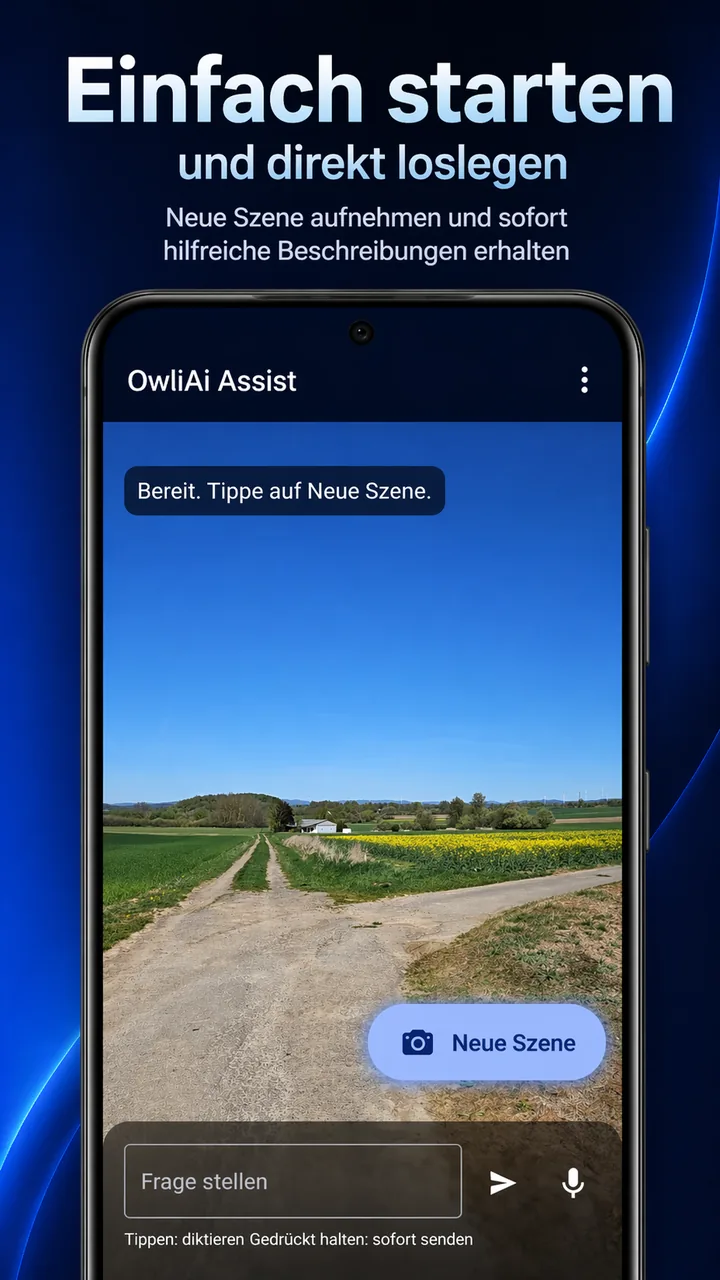
Accueil pour une nouvelle analyse de scène 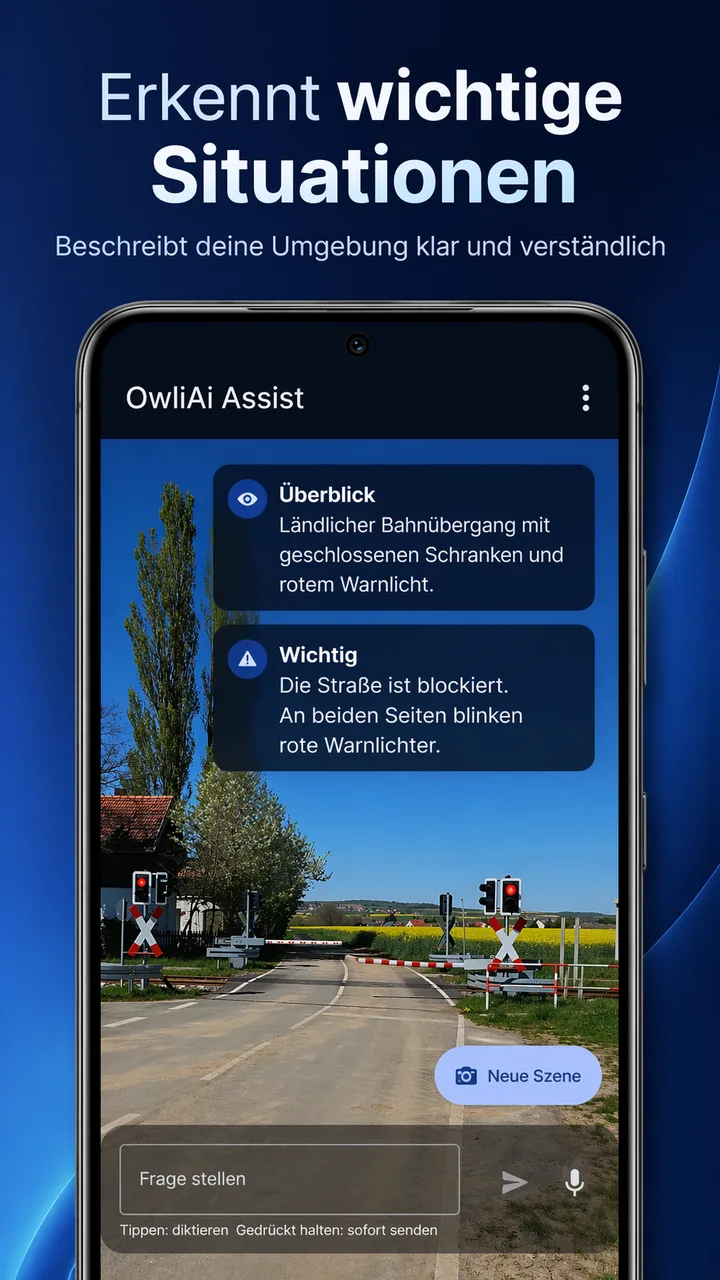
Description structurée d’une situation de circulation 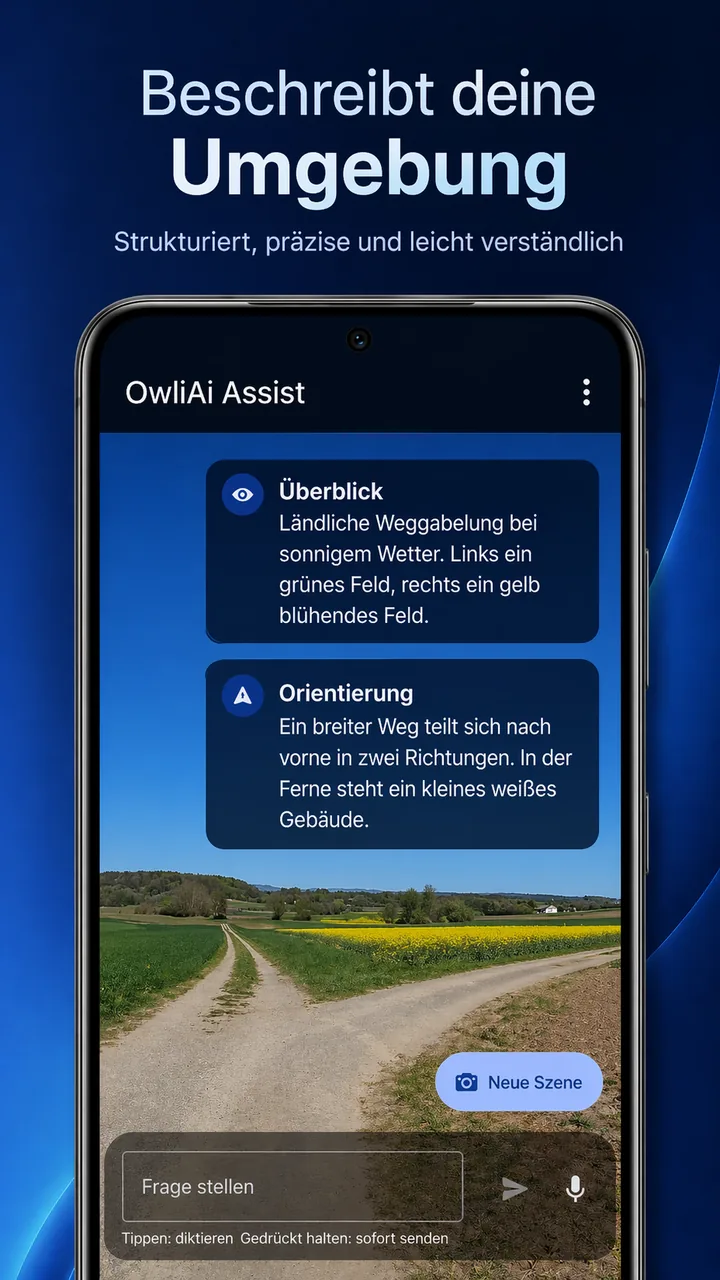
Indications pour les chemins et bifurcations 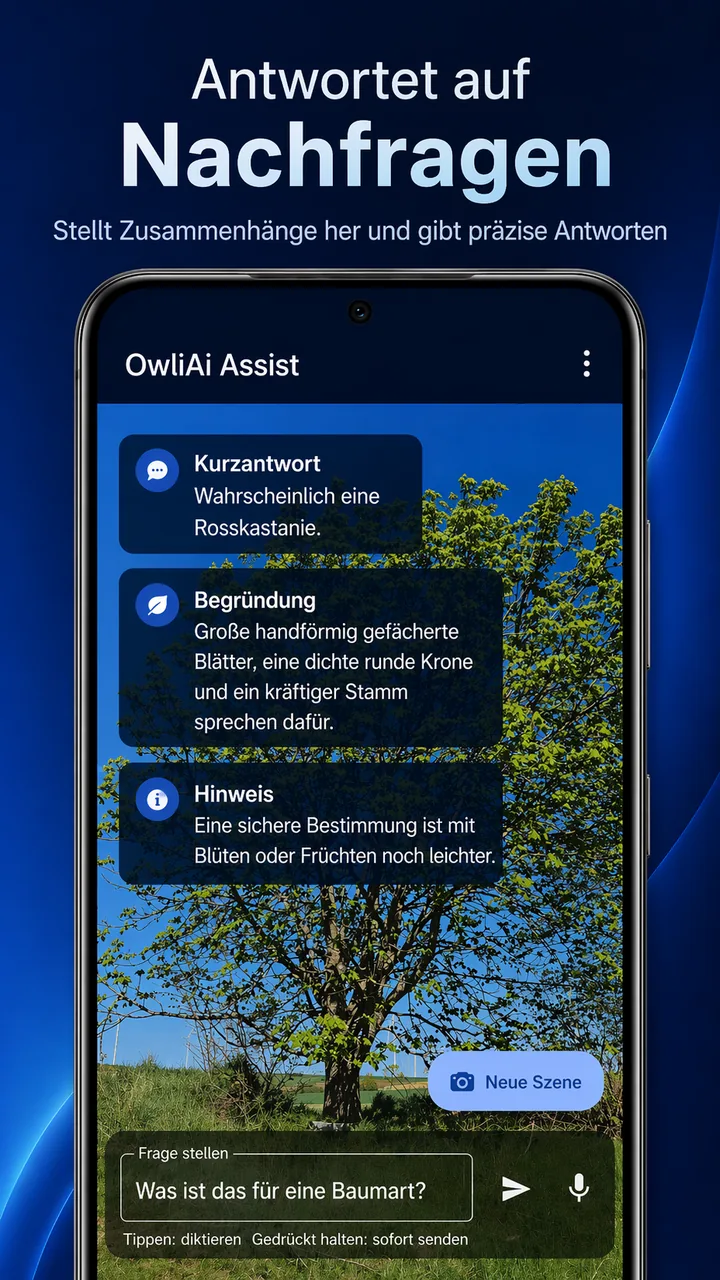
Questions complémentaires avec contexte visuel et réponse argumentée 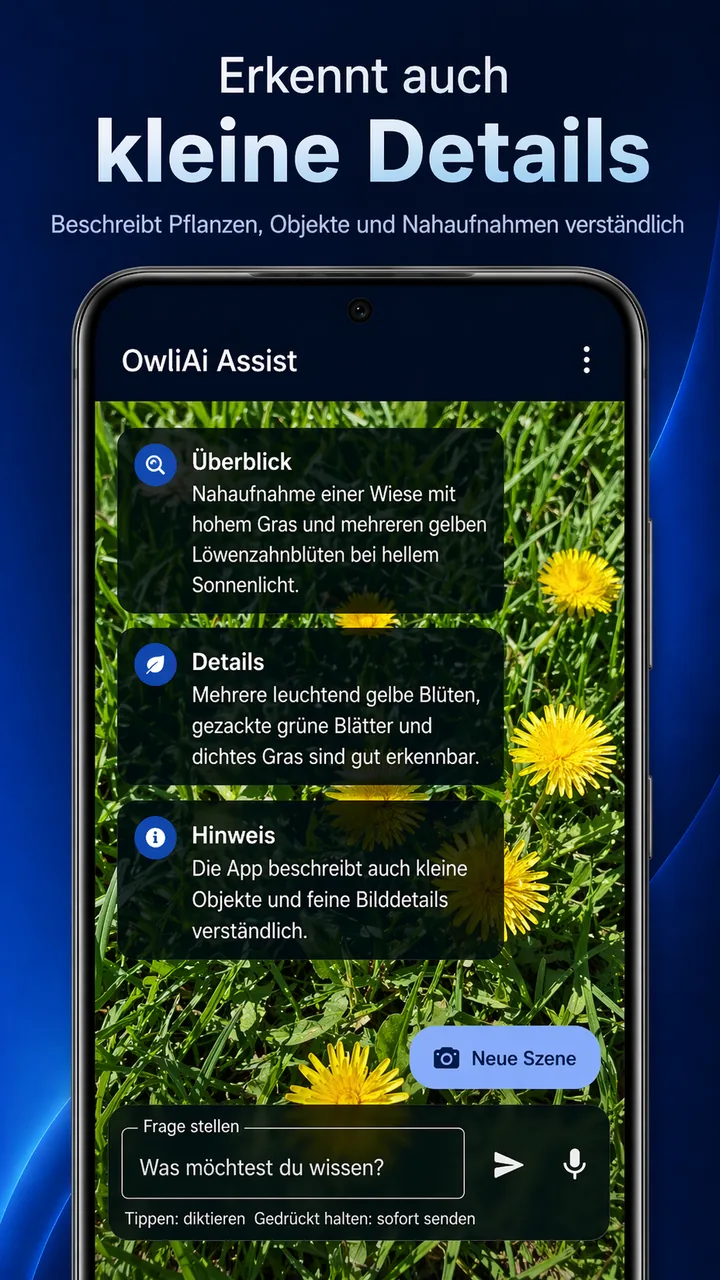
Description compréhensible de petits détails et gros plans