
Owli-AI Assist
Szenen analysieren, Texte lesen, Rückfragen stellen und Antworten hören - mit Profilen für Überblick, Details und OCR.
Dein sehendes Assistenzsystem mit KI-Unterstützung.
Schnellüberblick
- Hilft dir bei
- Szenen verstehen, Texte oder Objekte erfragen und Antworten per Sprache erhalten.
- So nutzt du es
- Neue Szene aufnehmen, Antwort anhören und bei Bedarf gezielte Rückfragen stellen.
- Wichtig zu wissen
- Assist nutzt für KI-Funktionen Cloud-Verarbeitung; KI-Antworten können unvollständig oder falsch sein.
Cloud Mode im Fokus
- Snapshot aufnehmen und als VLM-Anfrage senden.
- Kontextbasierte Follow-up-Fragen ohne Neustart.
- Auto-Scan für regelmäßige Szenenupdates.
- Voice Input für händefreie Bedienung.
- Streaming TTS für schnelle Rückmeldung.
Kernfunktionen
-
Szenenbeschreibung mit aktuellen VLM-Profilen
Assist nutzt auswählbare Profile für schnelle Szenenübersicht, detaillierte Beschreibung und texttreues Vorlesen von Dokumenten, Schildern oder Displays.
-
Owli-Backend als Standard
Im normalen Produktionsmodus laufen KI-Anfragen über das Owli-Backend. Expertinnen und Experten können alternativ Direct OpenRouter BYOK nutzen.
-
Lokales Gemma 4 als Expertenoption
Auf geeigneten Geräten kann ein lokales Gemma-4-Modell heruntergeladen und als Transport ausgewählt werden. Das Backend bleibt der empfohlene Standard.
-
Rückfragen mit Bildkontext
Nach einer aufgenommenen Szene kannst du gezielte Folgefragen stellen, ohne neu zu starten. Das ursprüngliche Szenenbild bleibt dabei als Kontext erhalten.
-
Zusatzbilder für mehr Kontext
Bei Bedarf kannst du weitere Bilder an eine aktive Session anhängen, etwa für Details, andere Blickwinkel oder zusätzliche Textstellen.
-
Auto-Scan
Profile können regelmäßige automatische Szenenanalysen unterstützen, zum Beispiel für kurze Statusmeldungen oder wiederkehrende Aktualisierungen.
-
Spracheingabe und Streaming-Sprachausgabe
Fragen können diktiert und sofort gesendet oder erst bearbeitet werden. Antworten können früh per Streaming-TTS vorgelesen, wiederholt oder gestoppt werden.
-
TalkBack-orientierte Bedienung
Die Oberfläche ist auf einfache Bedienung, große Bedienelemente, Fokusführung und Screenreader-Nutzung ausgelegt.
-
KI-Antwort melden
Problematische Antworten können direkt aus der App gemeldet werden, ohne dass dabei Bilddaten mitgesendet werden.
-
Foto als Song-Video
Assist kann aus einem aufgenommenen oder importierten Bild einen kurzen englischen Song erzeugen und das Ergebnis als Video teilen.
Datenschutz
Betriebsmodus: Cloud
Standardmäßig verarbeitet Assist KI-Anfragen über das Owli-Backend. Die Live-Kameravorschau läuft lokal; Bild- und Fragedaten werden erst nach einer aktiven Nutzeraktion übertragen. Direct OpenRouter BYOK und lokales Gemma 4 sind optionale Expertenfunktionen.
Kurz gesagt
- KI-Funktionen senden Bild- oder Fragedaten an das Owli-Backend oder einen Modellanbieter.
- Die Live-Vorschau läuft soweit möglich lokal auf dem Gerät.
- Die vollständigen Details stehen in der Datenschutzerklärung.
Bei Folgefragen wird im Backend-Modus das ursprüngliche Szenenbild erneut übertragen, damit die Antwort mit Bildkontext erzeugt werden kann. Meldungen problematischer KI-Antworten enthalten keine Bilddaten und werden derzeit 30 Tage gespeichert. Für die experimentelle Song-Erstellung können Owli-Backend und externe KI-/Musikdienste genutzt werden.
Direkt auf Android installieren
Installiere die App direkt über Google Play oder scanne den QR-Code, wenn du diese Seite am PC geöffnet hast.
Schnell auf dem Smartphone öffnen
QR-Code mit dem Smartphone scannen, um die Store-Seite direkt zu öffnen.
Systemanforderungen
- Android 10 oder neuer
- Kamera und Mikrofon
- Stabile Internetverbindung für Backend- und OpenRouter-Modus
- Für lokales Gemma 4: geeignetes Gerät, ausreichend Arbeitsspeicher und ca. 2,6 GB Speicherplatz für das Modell
Details und Nutzung
Für wen ist Owli-AI Assist gedacht?
Owli-AI Assist richtet sich an blinde und stark sehbehinderte Menschen, die ihre Umgebung, Texte, Displays oder Gegenstände mithilfe künstlicher Intelligenz besser verstehen möchten. Die App ersetzt keine persönliche Assistenz und keine eigene Prüfung in sicherheitskritischen Situationen, kann aber in vielen Alltagssituationen zusätzliche Informationen liefern.
Assist ist auf einfache Bedienung, große Bedienelemente, Spracheingabe, Sprachausgabe und TalkBack-Nutzung ausgelegt. Die App ist besonders hilfreich, wenn du schnell wissen möchtest, was vor dir ist, was auf einem Schild steht oder welche Details in einer Szene erkennbar sind.
Was macht Assist konkret?
Owli-AI Assist funktioniert als sehendes Assistenzsystem:
- Die Kamera zeigt eine Live-Vorschau.
- Du löst mit Neue Szene bewusst eine Aufnahme aus.
- Assist sendet das Bild an den gewählten KI-Transport.
- Die Antwort wird als Text angezeigt und kann per Sprachausgabe vorgelesen werden.
- Du kannst direkt Rückfragen stellen oder zusätzliche Bilder hinzufügen.
Typische Fragen sind:
- Was befindet sich vor mir?
- Lies mir den Text auf dem Schild vor.
- Welche Produkte oder Gegenstände erkennst du?
- Was steht auf dem Display?
- Gibt es Hindernisse, Stufen, Fahrzeuge oder andere auffällige Bereiche?
Foto als Song
Experimentell kann Assist ein aufgenommenes oder importiertes Bild auch als Ausgangspunkt für einen kurzen englischen Song nutzen. Das Ergebnis wird als teilbares Video vorbereitet, sodass du es zum Beispiel als Audio-Postkarte über WhatsApp, Instagram oder andere Apps senden kannst.
Die Funktion ist KI-gestützt; Ergebnisse können variieren und sind nicht garantiert perfekt. Mehr dazu steht auf der Owli-Song-Seite.
Aktuelle KI-Profile
Assist arbeitet nicht mehr nur mit einem einzelnen Prompt. Die App nutzt auswählbare VLM-Profile, die für unterschiedliche Aufgaben optimiert sind:
- Schnelle Szenenübersicht: kurze, vorlesefreundliche Beschreibung mit Orientierung und räumlicher Anordnung.
- Detaillierte Szenenbeschreibung: mehr Details, Orientierungspunkte und strukturierte Hinweise.
- Dokument/OCR: texttreues Vorlesen von Schildern, Dokumenten, Etiketten, Tabellen oder Displays.
- Kurzstatus/Profile für spezielle Situationen: z. B. kurze Statusmeldungen mit Auto-Scan-Unterstützung.
Je nach Profil werden Bildauflösung, Komprimierung, Modell, Token-Limits, Streaming und Antwortstil passend gewählt. Der aktuelle Standard ist auf eine kurze, gut vorlesbare Szenenbeschreibung ausgelegt.
Rückfragen und Zusatzbilder
Nach einer aufgenommenen Szene kannst du Folgefragen stellen, ohne eine neue Szene starten zu müssen. Assist behält das ursprüngliche Bild als Kontext, sodass Fragen wie „Was steht links auf dem Schild?“ oder „Lies den unteren Abschnitt vor“ möglich sind.
Bei Bedarf kannst du weitere Bilder anhängen. Das ist nützlich, wenn du einen anderen Blickwinkel, eine Nahaufnahme oder zusätzliche Textstellen analysieren lassen möchtest.
Auto-Scan
Einige Profile können Auto-Scan unterstützen. Dabei analysiert Assist in regelmäßigen Abständen neue Kamerabilder und gibt kurze Aktualisierungen aus. Das kann für wiederkehrende Szenenchecks oder kurze Statusmeldungen hilfreich sein.
Auto-Scan ersetzt keine sichere Orientierungshilfe und keine eigene Prüfung der Umgebung. Die Funktion ist als zusätzliche, vorsichtige Informationsquelle zu verstehen.
Spracheingabe und Sprachausgabe
Fragen können per Spracheingabe gestellt werden. Ein kurzes Tippen kann die erkannte Frage direkt senden; langes Drücken erlaubt diktieren und anschließend bearbeiten. Antworten können per Streaming-TTS früh vorgelesen werden, auch während die vollständige Antwort noch eintrifft.
Du kannst die letzte Antwort erneut vorlesen lassen oder die Sprachausgabe stoppen. Das ist besonders hilfreich, wenn du TalkBack nutzt oder in einer lauten Umgebung einzelne Abschnitte wiederholen möchtest.
KI-Transport: Backend, OpenRouter BYOK und lokales Gemma 4
Im normalen Produktionsmodus verwendet Assist das Owli-Backend. Das ist der empfohlene Standard und benötigt keine eigene Einrichtung.
Für fortgeschrittene Nutzerinnen und Nutzer gibt es erweiterte KI-Einstellungen:
- Direct OpenRouter BYOK: Du kannst einen eigenen OpenRouter-Key speichern, per QR-Code importieren und direkt von deinem Gerät verwenden.
- OpenRouter-Key-Infos: Wenn ein direkter OpenRouter-Key aktiv ist, kann die App Informationen wie Limit, Nutzung oder Ablaufdatum anzeigen.
- Lokales Gemma 4: Auf geeigneten Geräten kann ein lokales Modell heruntergeladen und als Transport genutzt werden. Die App prüft Geräteeignung, Speicherstatus und Download-Zustand.
Diese Expertenoptionen sind bewusst hinter erweiterten Einstellungen verborgen. Für die meisten Nutzer bleibt das Owli-Backend die passende Wahl.
Barrierearme Bedienung
Assist ist auf TalkBack und einfache Smartphone-Bedienung ausgerichtet:
- große zentrale Bedienelemente für Kamera, Mikrofon und Wiedergabe
- Reset statt ungewollter neuer Aufnahme bei aktiver Szene
- Fokusführung nach Szenenaufnahme und Spracheingabe
- Profilwechsel nur, wenn keine Anfrage läuft und keine aktive Szene gesperrt ist
- klare Hinweise, wenn Aufnahme, Spracherkennung oder Anfrage gerade laufen
- Querformat- und Hochformat-Layout mit angepasster Steuerung
KI-Antwort melden
Wenn eine Antwort problematisch ist, kannst du sie direkt in der App melden. Die Meldung enthält die Antwort, eine Kategorie, optional deinen Kommentar und begrenzte technische Metadaten. Bilddaten werden dabei nicht mitgesendet.
Datenschutz & Verarbeitung
Die Live-Kameravorschau läuft lokal auf dem Gerät. Eine Übertragung erfolgt erst, wenn du aktiv eine KI-Funktion nutzt, zum Beispiel über Neue Szene, eine Folgefrage, ein Zusatzbild oder die Song-Erstellung aus einem ausgewählten Foto.
Im Standardbetrieb verarbeitet Assist Anfragen über das Owli-Backend. Bei Folgefragen wird das ursprüngliche Szenenbild erneut übertragen, damit die KI mit Bildkontext antworten kann.
Für die experimentelle Song-Erstellung können das Owli-Backend und externe KI-/Musikdienste genutzt werden. Das Ergebnis kann anschließend als Video über das Android Share Sheet geteilt werden.
Im optionalen Direct-OpenRouter-BYOK-Modus sendet die App Anfragen mit deinem gespeicherten eigenen OpenRouter-Key direkt an OpenRouter. Je nach Funktion können dabei Szenenbild, Fragetext und zusätzliche Bildanhänge übertragen werden.
Im optionalen lokalen Gemma-4-Modus läuft die Inferenz auf dem Gerät, sofern das Modell bereit ist und das Gerät geeignet ist. Trotzdem können andere Funktionen der App, z. B. Hilfeseiten oder Feedback, weiterhin Internetzugriff nutzen.
Wenn du die Funktion KI-Antwort melden nutzt, werden Meldedaten ohne Screenshots oder Bilddateien an das Owli-Backend übermittelt und derzeit 30 Tage für die Prüfung gespeichert.
Die vollständige Fassung findest du in der Datenschutz-Erklärung für Owli-AI Assist.
Einblicke
-
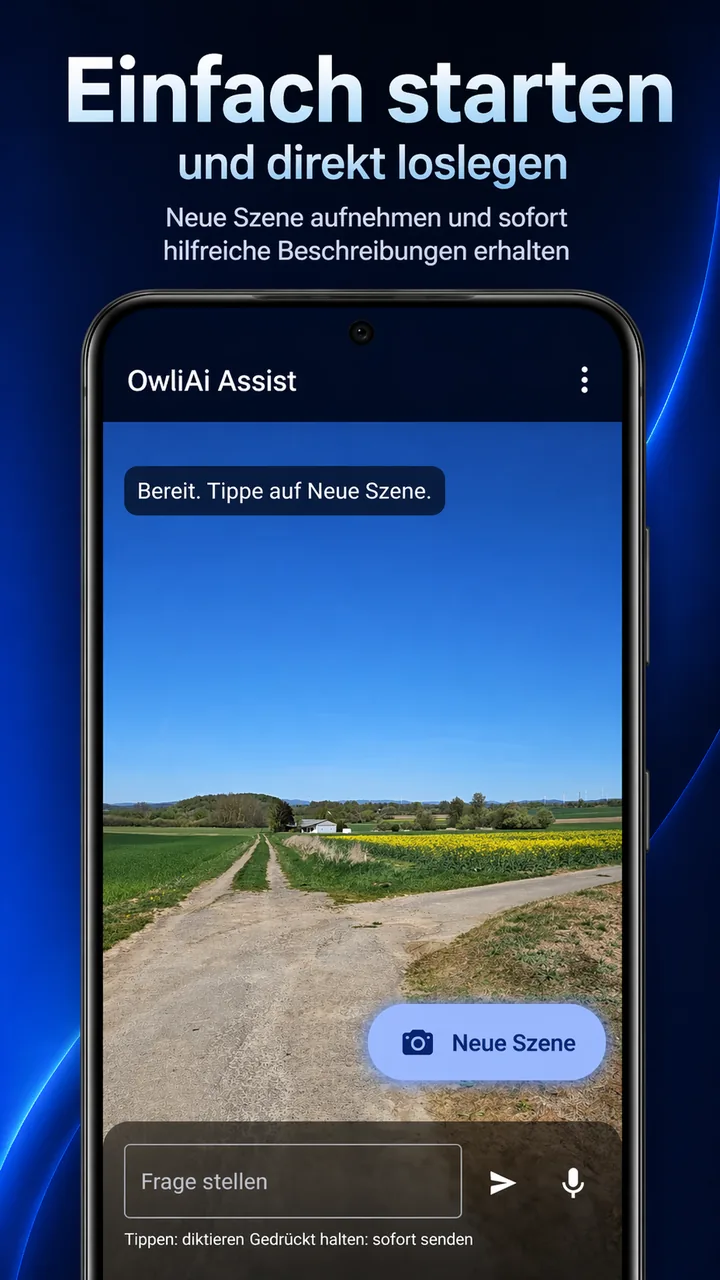
Startansicht für eine neue Szenenanalyse -
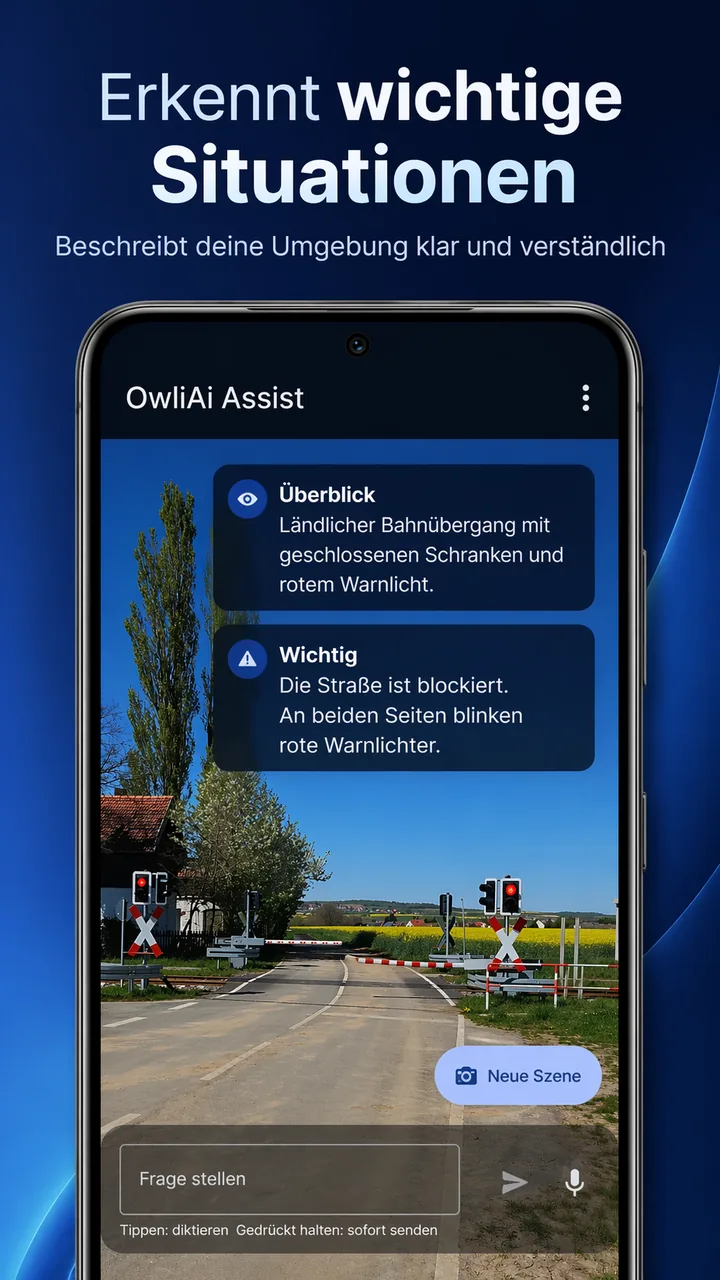
Strukturierte Beschreibung einer Verkehrssituation -
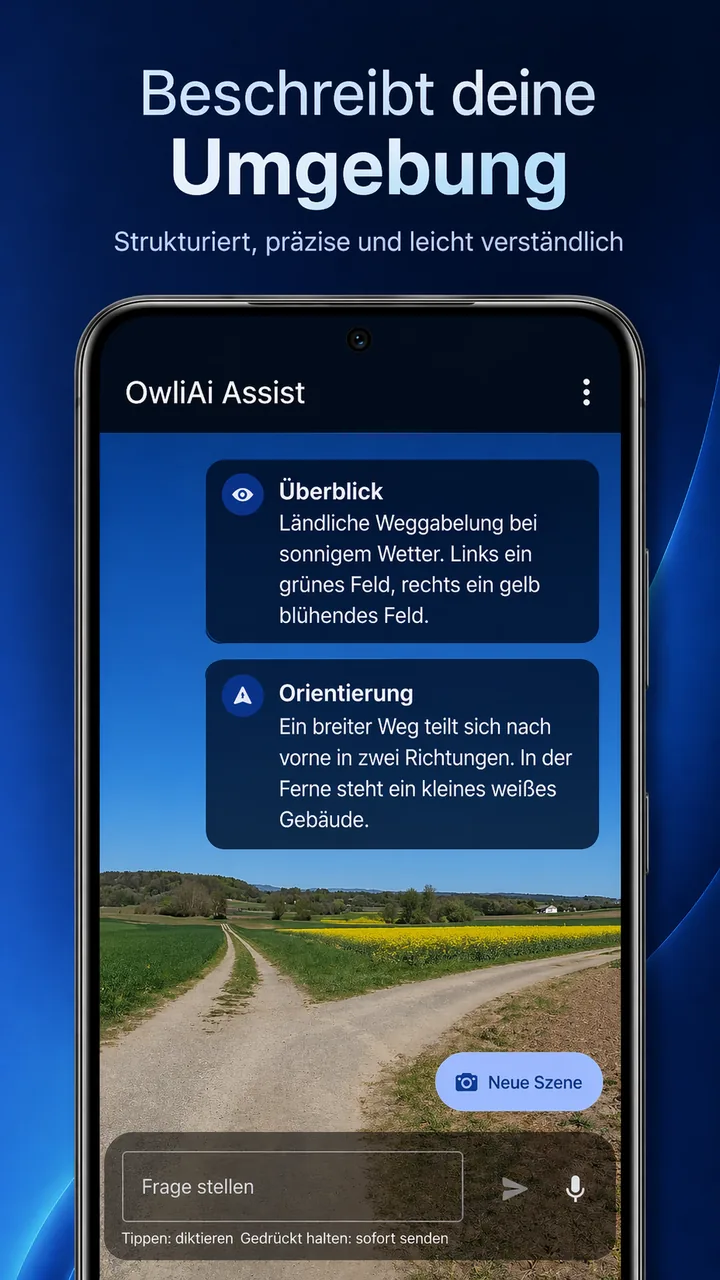
Orientierungshinweise für Wege und Abzweigungen -
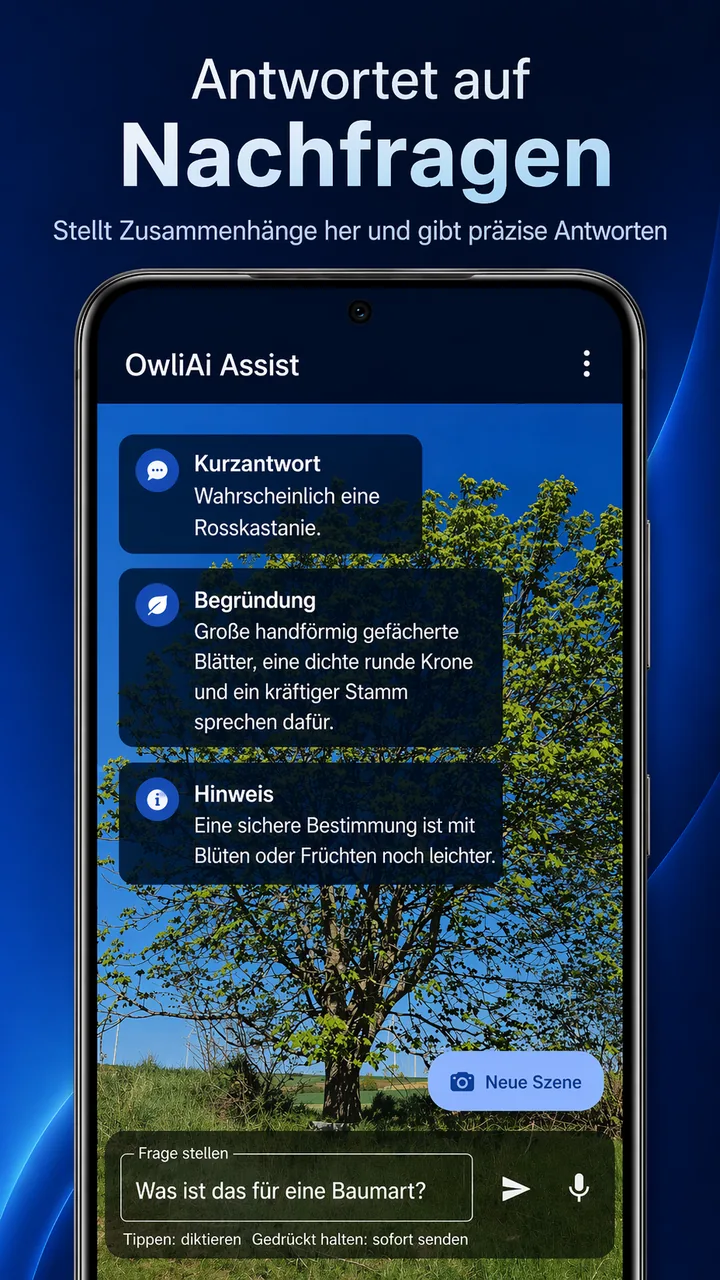
Rückfragen mit Bildkontext und begründeter Antwort -
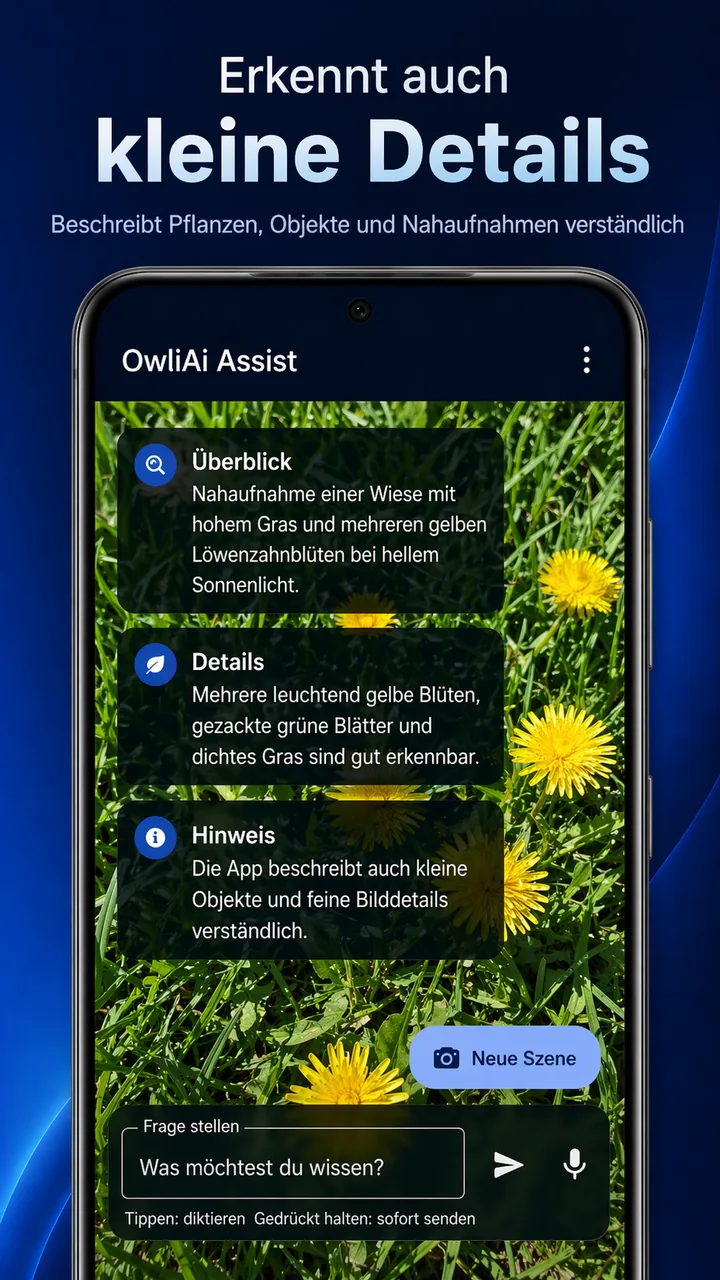
Verständliche Beschreibung kleiner Details und Nahaufnahmen
Nächster Schritt
Store-Release, Testzugang, Fragen oder Partnerschaft: wir antworten strukturiert und zeitnah.